
Вопросы и поддержка
Можно ли изучить партнёрскую программу до подачи заявки?
Да. В разделе Как это работает видны все шаги, а на вкладке Уведомления доступен просмотр отключённых настроек. О заявке, ссылках, уведомлениях, вознаграждении и выводе средств читайте в руководстве по партнёрской программе.
С чего начать?
Пройдите быстрый старт, затем рассчитайте натальную карту. Другие возможности перечислены в разделе «Инструменты и навигация».
Почему кнопка расчёта недоступна?
Проверьте дату и время, затем выберите место рождения из результатов поиска. Если только ввести название города, не выбрав подсказку, место останется незаполненным.
Если отчёт уже построен и показано время ожидания нового расчёта, ориентируйтесь на указанный срок.
Что означают символы на карте?
В инструкции по чтению карты показаны положения планет, входящие и исходящие аспекты, а также связи между знаками.
Можно ли пользоваться VedicTime как приложением на телефоне?
Да. Добавьте VedicTime на главный экран через Safari на iPhone или iPad либо Chrome на Android.
Почему два расчёта отличаются?
Сравните точную дату, местное время, выбранный город, тип карты и настройки расчёта. Не переводите местное время рождения в UTC перед вводом. См. проверку данных рождения и обзор отчёта.
Как изменить сохранённую карту или публичный доступ к ней?
Исправляйте данные рождения через действие редактирования карты. Управляйте публичным доступом и видимостью имени через Поделиться внутри гороскопа. Эти действия не связаны с выбором даты для анализа периодов. См. Сохранение, изменение и доступ к картам.
Как сменить язык руководства?
Используйте меню языка вверху страницы. Оно откроет соответствующую статью на русском или английском. На телефоне выбор языка находится в верхнем меню навигации.
Связаться с поддержкой
Откройте страницу обратной связи VedicTime. Опишите, что вы хотели сделать, на какой странице, что произошло и какого результата вы ожидали.
Укажите устройство и браузер, текст ошибки и добавьте ссылку на снимок экрана, если он поможет объяснить проблему. Скройте личную информацию, которая не нужна для понимания ситуации.
Перенос действующей подписки
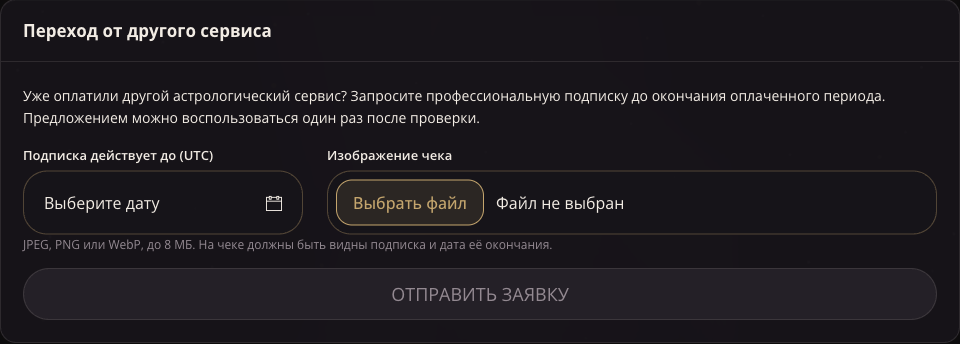
В разделе Настройки → Текущий план откройте Переход от другого сервиса. Если у вас нет активной платной подписки и вы ещё не отправляли заявку, укажите дату окончания подписки другого сервиса и загрузите изображение чека (JPEG, PNG или WebP, до 8 МБ). Бесплатные аккаунты и аккаунты с пробным периодом могут участвовать. На чеке должны быть видны подписка и дата её окончания.
Нажмите Отправить заявку. Вместо формы появится статус проверки; каждый аккаунт может отправить заявку один раз, в том числе при отказе. Администратор проверяет чек и может исправить дату окончания. После одобрения профессиональная подписка активируется до 23:59:59 UTC указанной даты и отправляется письмо об активации. После одобрения или отказа блок переноса подписки исчезает. Одобренная подписка отображается в текущем плане. Если во время ожидания вы купите подписку, одобрение будет заблокировано, пока она активна. Для уточнения причин отказа обратитесь в поддержку.
Почему при оплате сообщается о существующей подписке или незавершённом платеже?
Незавершённая оплата может существовать до создания подписки, поэтому в разделе «Текущий тариф» подписка может не отображаться. При выборе прежнего провайдера, способа оплаты, тарифа и валюты кнопка оплаты откроет её снова, если она ещё доступна и цена совпадает. При изменении выбора мы пытаемся закрыть прежнюю неоплаченную сессию перед открытием новой. Если провайдер не подтвердил её закрытие, появится сообщение со ссылкой на Историю платежей, где можно проверить статус. Дождитесь завершения платежа или истечения срока оплаты; если статус не меняется, обратитесь в поддержку. Существующей подпиской можно управлять в разделе Настройки → Текущий тариф перед оформлением новой.