
Партнёрская программа
Рекомендуйте VedicTime своей аудитории и получайте вознаграждение, когда привлечённые пользователи оплачивают подписки или пакеты кредитов. Начните с раздела Партнёрская программа → Как это работает в личном кабинете. При необходимости войдите в аккаунт.
Знакомство до подачи заявки
В разделе Как это работает все шаги видны ещё до одобрения аккаунта. Поле источника и пример партнёрской ссылки отключены, скопировать пример нельзя. Личная ссылка станет доступна после одобрения.
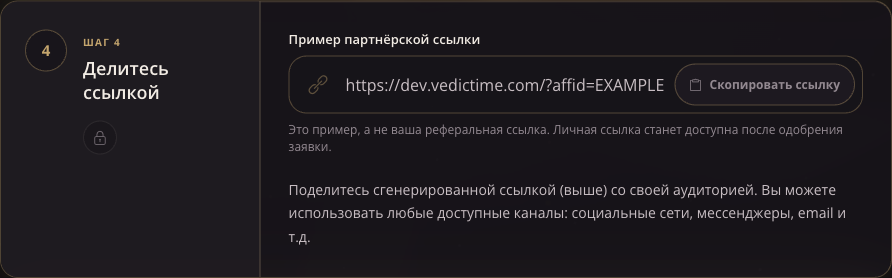
Пример с сайта разработки. EXAMPLE — условное обозначение, а не идентификатор партнёра. Нажмите на изображение, чтобы открыть его в полном размере.
Вкладка Уведомления тоже доступна до одобрения. Получатели и переключатели показаны для примера: это не сохранённые настройки, их нельзя изменить, а тестовые сообщения не отправляются.
1. Отправьте заявку
- В разделе Как это работает укажите имя и электронную почту.
- При желании добавьте сайт или страницу в социальной сети.
- Расскажите о своей деятельности и аудитории в поле Чем вы занимаетесь?, затем заполните Как вы планируете продвигать VedicTime?
- Прочитайте и примите согласие с политикой конфиденциальности и обработкой персональных данных, затем нажмите Отправить заявку.
Вместо формы появится статус заявки. Пока она рассматривается, можно читать остальные шаги и знакомиться с настройками уведомлений. После одобрения станут доступны личная реферальная ссылка и инструменты партнёра. Если заявку не одобрили, обратитесь в поддержку, чтобы уточнить причины.
2. Создайте ссылку и поделитесь ею
После одобрения откройте Как это работает и найдите свою партнёрскую ссылку. При желании укажите идентификатор источника, например youtube или newsletter, чтобы различать места размещения. Используйте короткие обозначения из латинских букв и цифр длиной до 32 символов. Ссылка обновляется по мере ввода.
Нажмите Скопировать ссылку и разместите её на своём сайте, в социальных сетях, мессенджерах или письмах. Используйте свою настоящую ссылку: условный идентификатор EXAMPLE не привяжет привлечённых пользователей к вашему аккаунту.
Партнёрский параметр можно добавить и к другой публичной странице VedicTime. Например:
https://vedictime.com/ru/tools/birth-chart?affid=YOUR_ID:youtubeЗамените YOUR_ID на партнёрский идентификатор из своего кабинета. Часть после : — необязательный источник. Если в адресе уже есть параметры после ?, добавьте &affid=YOUR_ID:youtube, не начиная второй блок с ?.
3. Настройте уведомления
После одобрения откройте Уведомления. В каждом из четырёх блоков есть своя кнопка Сохранить настройки — сохраняйте каждый изменённый блок отдельно.
Выберите получателей
- Получатель email-уведомлений: включите уведомления по email и укажите адрес доставки. Если оставить поле пустым, будет использована подтверждённая почта аккаунта, показанная под ним.
- Получатель уведомлений в Telegram: включите уведомления и выберите Мой аккаунт Telegram или Канал Telegram. Для личного аккаунта используйте элемент подключения. Для канала добавьте бота по ссылке на странице в администраторы с правом публикации, затем введите ID канала вида
-100…или публичное имя@username.
Перед проверкой сохраните блок получателя. Кнопки Тест: регистрация пользователя и Тест: начисление вознаграждения отправляют примеры сохранённому включённому получателю, даже если переключатель соответствующего события выключен. Сообщение о постановке в очередь означает, что доставка может занять некоторое время. При ошибке проверьте получателя и подключение Telegram; если достигнут лимит проверок, подождите минуту.
Выберите события
В блоках Регистрации новых пользователей и Новые партнёрские вознаграждения выберите email, Telegram или оба варианта, затем сохраните каждый блок. Чтобы выбрать канал доставки для события, сначала включите его и настройте получателя.
4. Следите за пользователями и доходом
После одобрения используйте вкладки партнёрского кабинета:
| Вкладка | Что можно посмотреть |
|---|---|
| Пользователи | Привлечённые пользователи, даты регистрации и активности, оплаты, страна и источник в столбце «Кампания». |
| Статистика | Распределение аудитории по странам с возможностью показать только пользователей онлайн. |
| Платежи | Завершённые покупки подписок и кредитов, доход от оплат и показатели платящих пользователей. |
| Кошелёк | Баланс, замороженные средства, вознаграждения, выводы и операции по балансу. |
Используйте фильтры периода, чтобы сузить результаты. Если список пуст, попробуйте увеличить период. В платежах отображаются суммы покупок, а в Кошельке — ваше вознаграждение и движение средств, поэтому эти суммы имеют разное назначение.
Программа предусматривает вознаграждение 10–30% в зависимости от партнёрского статуса. Свою ставку смотрите в сводке аккаунта. Вознаграждение рассчитывается по завершённым платежам после вычета комиссии за эквайринг; за одну только регистрацию оно не начисляется.
5. Запросите вывод средств
В разделе Как это работает указан порог вывода 50 EUR и способы выплат: PayPal и переводы в российские банки. Перед запросом проверьте актуальную информацию в этом разделе.
- Откройте Кошелёк и проверьте доступный баланс.
- Укажите Сумму вывода и нажмите Запросить вывод.
- После подтверждения указанная сумма замораживается на время обработки заявки. Повторно запросить эти средства в этот период нельзя.
При завершении вывода сумма списывается из кошелька. Если заявка отклонена, зарезервированные средства снова становятся доступны. При ошибке проверьте доступный баланс и повторите попытку; если нужно разобраться с заявкой, обратитесь в поддержку.